


Le fond perdu, la boîte de rognage et la zone de sécurité sont indispensables à toute préparation de fichier d'impression. Sans eux, vous risquez un liseré blanc au bord, du texte rogné ou un logo perdu dans le pli de la reliure.
Fond perdu, boîte de rognage et zone de sécurité
Une brochure imprimée n'a l'air correcte que si trois choses sont bien réglées dans le fichier : la taille finale, le débord pour la coupe et la zone à l'intérieur de laquelle vous n'avez rien laissé d'important. Sans cela, vous risquez un liseré blanc au bord, un texte rogné, ou un logo qui tombe dans le pli de la reliure.
Voici comment les régler — et pourquoi exactement ces valeurs.
Qu'est-ce que la boîte de rognage (Trim Box) ?
La Trim Box est la taille finale du produit imprimé — les dimensions après coupe. Si vous imprimez un flyer A5, la Trim Box fait 148 × 210 mm. Pour une carte de visite — 85 × 55 mm. Le RIP de l'imprimerie lit la Trim Box du PDF fourni et aligne tout par rapport à elle.
Important : la taille du document dans InDesign ou Illustrator doit être la Trim Box, et non la taille avec le fond perdu. Le fond perdu se règle à part (voir plus bas). Une erreur fréquente consiste à créer un document de 158 × 220 mm pour « inclure le fond perdu » — cela crée en fait un produit final plus grand que prévu et fausse la coupe.
Qu'est-ce que le fond perdu (Bleed) ?
Le massicot ne peut pas couper à 0,1 mm près sur chaque feuille d'un tirage de plusieurs milliers d'exemplaires. Il y a toujours un léger écart — typiquement 0,5–1 mm, parfois davantage sur les longs tirages, les presses sollicitées et les plieuses. Si le fond ou l'image s'arrête pile sur le bord de la Trim Box, le moindre écart de coupe révélera un fin liseré blanc sur le bord.
Le fond perdu résout le problème en prolongeant tous les éléments de fond au-delà de la Trim Box. Le fond perdu standard chez Spektar est de 5 mm sur chaque côté pour l'impression offset. D'autres imprimeurs utilisent 3 mm — les deux sont conformes, mais 5 mm donne une marge plus confortable sur les longs tirages et les grands aplats colorés, où même le plus fin liseré blanc deviendrait visible.
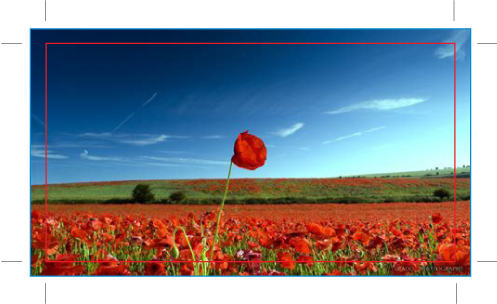
Que mettez-vous dans le fond perdu ?
Dans la zone de fond perdu doit se prolonger le fond lui-même — pas de nouveaux éléments. Si le fond est un aplat de couleur, étendez-le simplement. Si c'est une photo, étirez-la de 5 mm de chaque côté — ou mieux, clonez soigneusement le bord, sans déformer le sujet principal. Si c'est un dégradé, prolongez-le naturellement dans le sens du dégradé.
En aucun cas ne placez d'éléments importants dans la zone de fond perdu — ils seront coupés si le couteau tombe pile sur la Trim Box.
Qu'est-ce que la zone de sécurité ?
La zone de sécurité (Margins dans InDesign) est l'inverse du fond perdu — une zone à l'intérieur de la Trim Box, dans laquelle doivent se trouver tous les éléments importants : texte, logos, visages dans les portraits, coordonnées. Réglez-la à 5 mm en retrait du bord sur chaque côté.
Tout ce qui sort de la zone de sécurité risque d'être rogné ou de se retrouver dangereusement près du bord.
Pourquoi exactement 5 mm ? Parce que l'écart du couteau peut aussi aller dans l'autre sens — au lieu de laisser un liseré blanc, il peut rogner une partie de la Trim Box. Si vous avez un texte à 1 mm du bord et que le couteau tombe à 1,5 mm à l'intérieur, le texte perd sa partie supérieure ou inférieure. La zone de sécurité vous donne une marge dans les deux directions.
Comment régler le fond perdu
Adobe InDesign
File → Document Setup → Bleed and Slug → réglez 5 mm sur chaque côté.
À l'export PDF : Marks and Bleeds → Use Document Bleed Settings et Crop Marks (pour mieux visualiser la ligne de rognage lors du contrôle).
Adobe Illustrator
File → Document Setup → Bleed → 5 mm sur chaque côté.
À l'enregistrement PDF : General → Adobe PDF Preset → PDF/X-4:2008. Ce preset inclut les bonnes box automatiquement.
Adobe Photoshop
Photoshop n'a pas de réglage intégré pour le fond perdu. Créez le document plus grand que la taille finale :
- Taille finale A5 : 148 × 210 mm
- Taille avec fond perdu : 158 × 220 mm (ajoutez 5 mm de chaque côté = 10 mm par dimension)
Il est pratique d'ajouter des Guides à la taille finale pour visualiser la Trim Box. Photoshop reste cependant moins adapté aux produits multi-pages — pour les brochures, catalogues et livres, utilisez InDesign.
PDF/X — la norme de l'impression
À l'export depuis n'importe quel logiciel, le plus sûr est de choisir PDF/X-4:2008 (ou PDF/X-1a:2001 pour les RIP plus anciens). Cette norme :
- Inclut des Trim Box et Bleed Box correctement définies
- Force l'incorporation de toutes les polices
- Exige du CMJN ou des profils colorimétriques inclus
- Exclut les éléments interactifs (scripts, formulaires, vidéo) qui n'ont pas leur place en impression
Quand vous fournissez un PDF « ordinaire » sans certification X, il y a toujours un risque que le RIP interprète les box différemment, qu'il manque des polices ou que la transparence soit perdue. PDF/X élimine ces risques et constitue le langage universel entre designer et imprimeur.
Zone de sécurité selon le type de reliure
À la reliure, une partie de la zone de sécurité est « mangée » par les agrafes, la spirale ou le dos. Les différentes méthodes exigent donc des marges intérieures différentes.
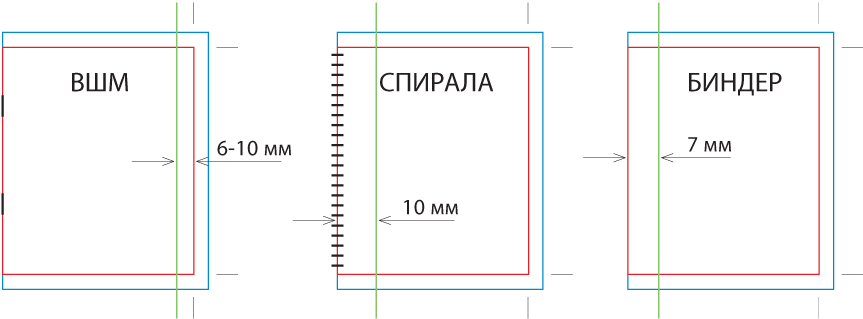
- Piqûre à cheval (agrafes) : zone de sécurité depuis le bord rogné — 6–10 mm. Sur les brochures plus épaisses, l'agrafe se décale plus loin du bord car les feuilles se plient autour du centre.
- Spirale : fond perdu sur les quatre côtés, et zone de sécurité de 10 mm côté spirale. La perforation de la spirale « mange » environ 8 mm de la largeur — les éléments importants doivent donc être bien plus en retrait que d'habitude.
- Dos carré collé (binder, collage à chaud) : sur la couverture, le dos s'intègre comme partie de la zone de pliure. Les pages intérieures doivent avoir 7 mm de marge supplémentaire côté dos pour ne pas se perdre après collage. Au-delà de 200 pages, cette marge passe à 10 mm.
- Couverture rigide (case binding) : sur la couverture elle-même, texte et logos doivent être à au moins 15 mm du bord pour ne pas tomber sur la pliure de retournement créée lors du contrecollage du papier de couverture.
En piqûre à cheval, l'épaisseur du papier fait que les pages intérieures se déplacent vers l'extérieur du dos — un effet appelé creep. Chez Spektar, cela est compensé automatiquement à l'imposition (Prinect Signa Station) : sur les livrets fins l'effet est imperceptible, et sur les plus épais une mise à l'échelle des pages est appliquée pour conserver des marges régulières. Les 6–10 mm de zone de sécurité recommandés ci-dessus offrent une marge dans tous les scénarios.
Erreurs fréquentes
- Document créé pile à la taille finale, sans fond perdu — l'imposition refuse purement et simplement les fichiers sans Bleed box.
- « Faux » fond perdu — le fond s'arrête pile sur la Trim Box — équivalent à un fond perdu absent, même si vous avez ajouté 5 mm vides sur chaque côté
- Texte ou logo presque sur le bord de la Trim Box — l'aspect est correct dans InDesign à 100 %, mais le résultat à l'impression et à la coupe peut être décevant
- Pages de tailles différentes au sein d'une même brochure — non acceptées par le prépresse !
- Traits de coupe dessinés à la main sur la page — le RIP les imprime comme partie de l'image ; utilisez toujours l'option Crop Marks à l'export PDF, ou laissez-nous le faire — ainsi le risque qu'ils se retrouvent dans le format rogné tombe à 0
- Photo « tirée » dans le fond perdu en étirant les proportions — les 5 mm supérieurs paraissent écrasés ; mieux vaut cloner le bord ou utiliser un remplissage selon le contenu
- Zone de sécurité respectée uniquement dans les blocs de texte, mais pas pour les logos/icônes en coin — ils tombent souvent trop près du bord, parce qu'ils ne suivent pas le flux de mise en page principal
Checklist rapide
- Taille du document = taille finale (Trim Box), pas la taille avec fond perdu
- Fond perdu de 5 mm sur chaque côté, réglé dans Document Setup
- Tous les fonds et images atteignent le bord du fond perdu
- Texte, logos et objets importants — au moins 5 mm en retrait de la ligne de rognage
- Export en PDF/X-4 avec Bleed et Crop Marks activés
- Ne créez pas un document avec « fond perdu intégré » à la taille principale
- Ne dessinez pas les traits de coupe à la main sur la page
- Ne laissez pas d'éléments importants dans la zone de fond perdu — ils risquent d'être rognés au façonnage.
- Ne comptez pas sur le prépresse pour « rattraper » des box manquantes ou un fond perdu absent. Oui, c'est possible, mais il y aura toujours un délai et dans bien des cas certains types d'objets ne peuvent pas être complétés.
Un doute sur un fichier précis ?
Envoyez-le-nous avant la production. En quelques minutes, nous vérifions Trim Box, Bleed Box et zones de sécurité, et nous vous indiquons précisément ce qu'il faut corriger. Mieux vaut maintenant qu'à tirage déjà imprimé.